


QR Code二維碼選票
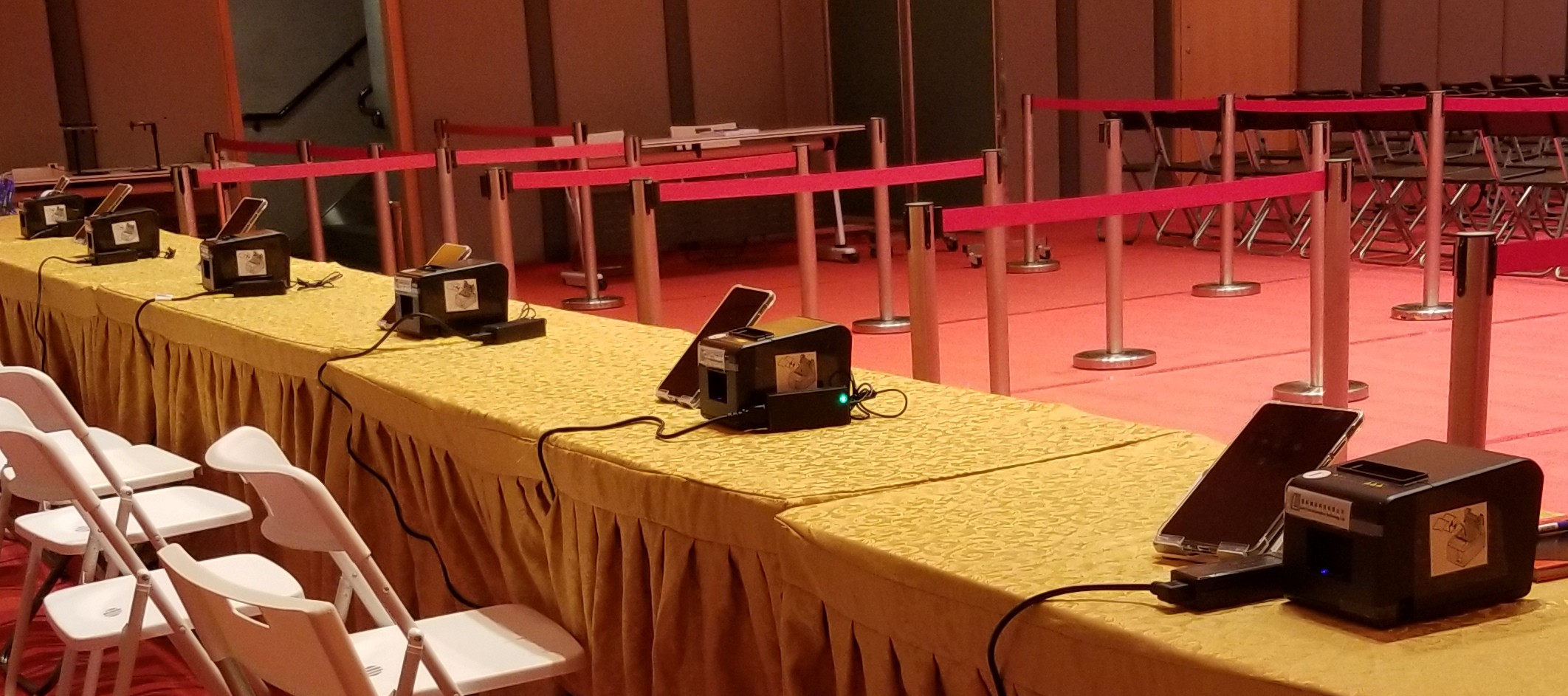
用系統尋找到業主單位後,按列印。 |
|
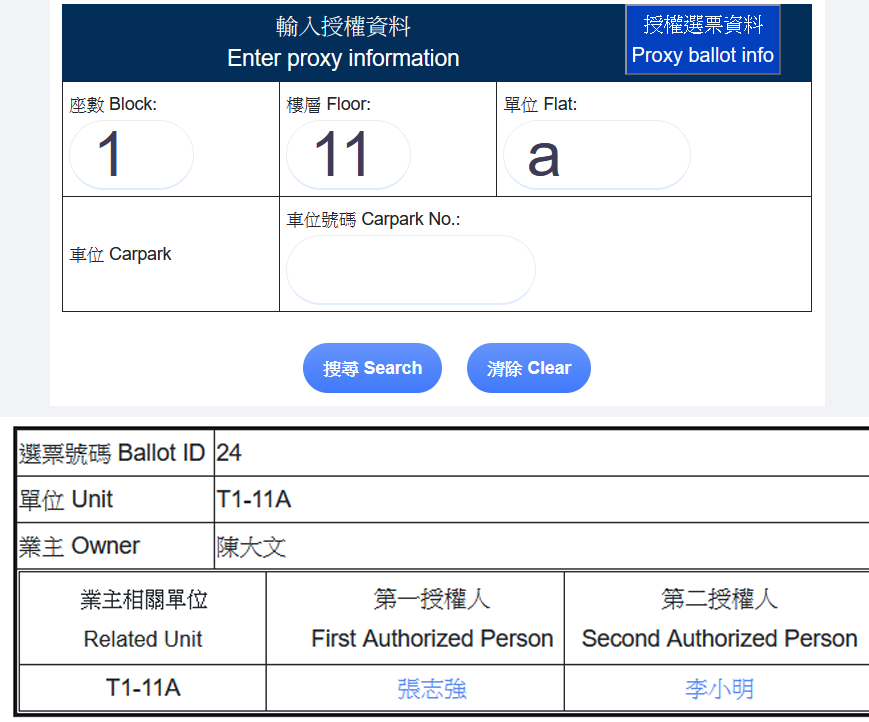

因此,每張選票的QR Code二維碼都不相同。
1
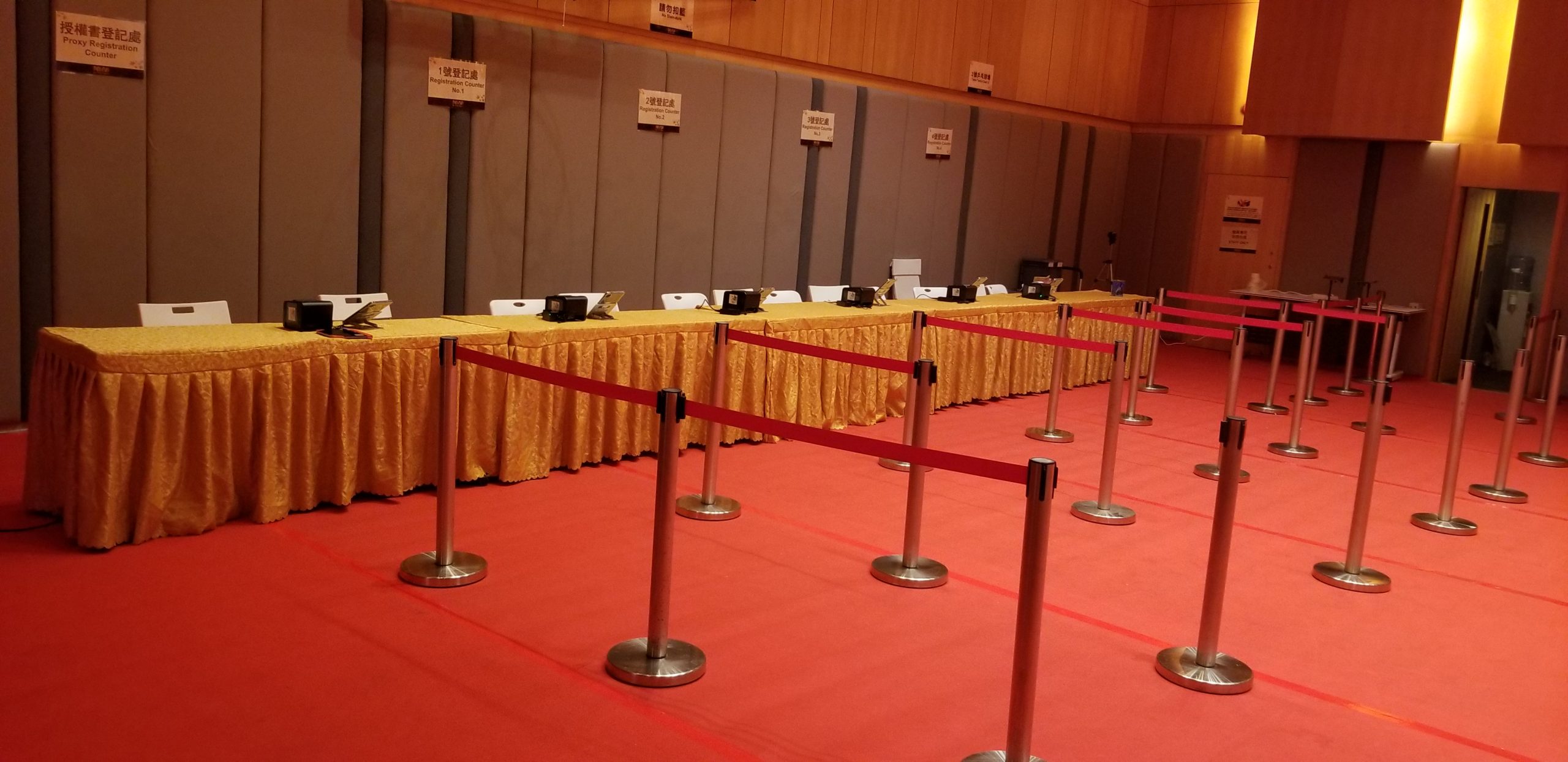
業主進出登記 (入場/離場)
1. "業主出席記錄系統(入場)" | 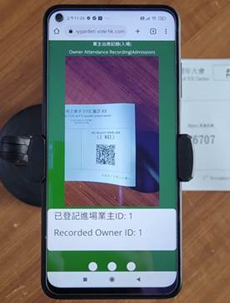 |
2. 業主中途離場時,則使用 | 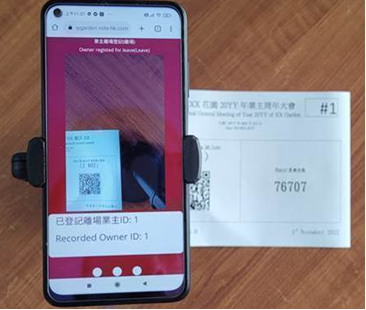 |
3. 登記離場後QR code 便不能投票。 | 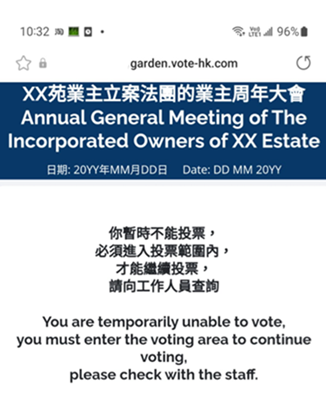 |
2
投票業主介面
1. 每個出席者都會有一張QR code 選票,每一張的QR code都不相同
2. 當業主用手機讀取QR code 後,就會進入投票畫面
 |  |
3
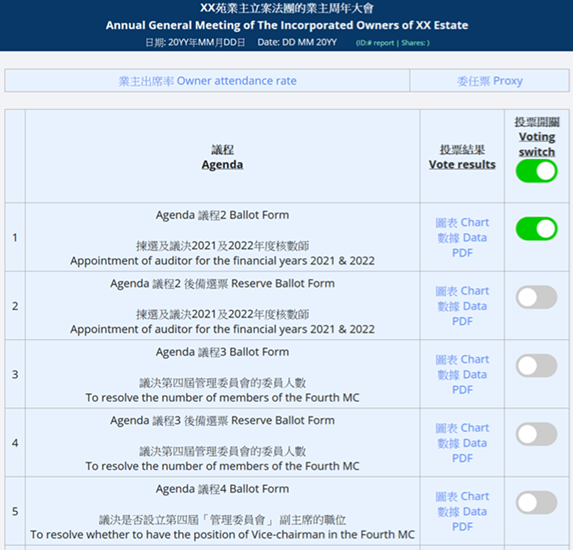
投票數據介面
1. 點票員會在這個介面控制議程開關。 |
 |
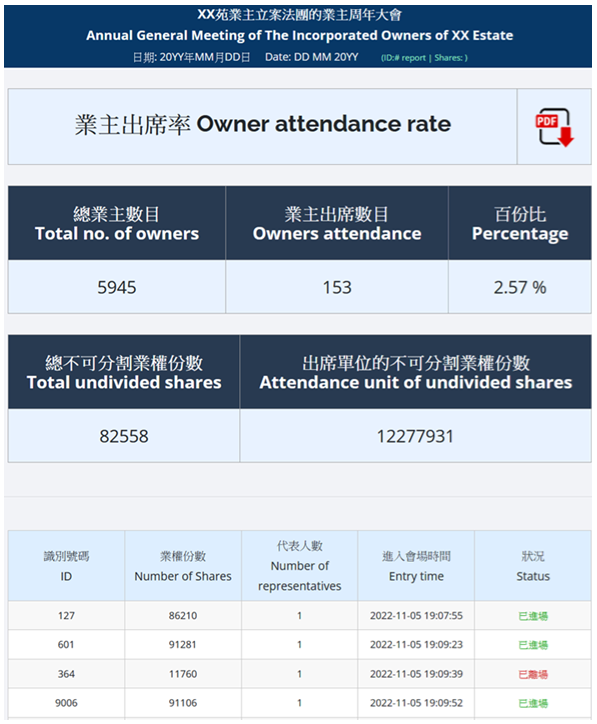
2. 可查看 即時的業主出席率 Owner attendance rate。 |
 |
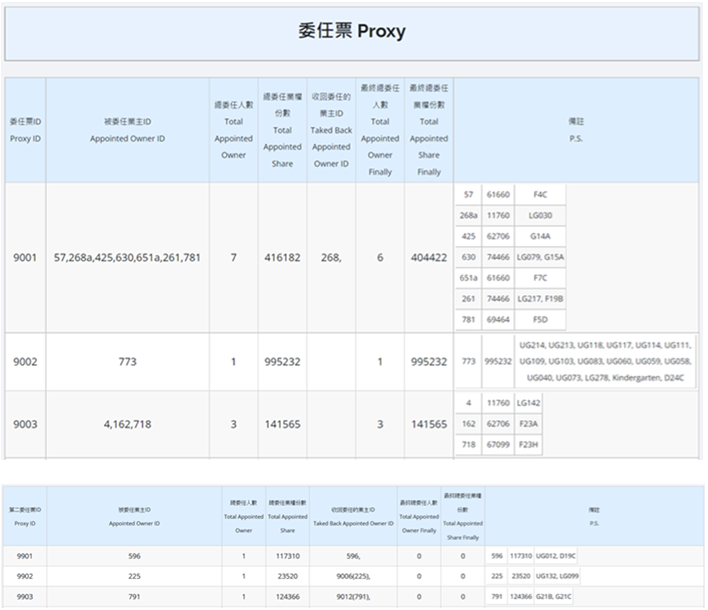
3. 即時計算委任票業權分數及代表人數。 |
 |
4. 可查看 即時的投票情況 (可即時確認是否每個出席業主都成功投票)。 |
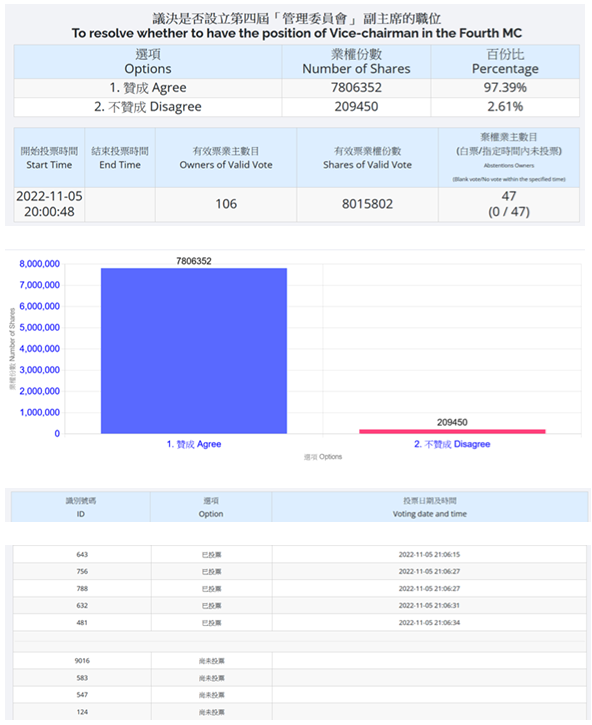 |
5. 可查看 即時的投票數據。 |
 |
6. 每個議程完結後, 我們會列印一份議程結果, 供見證人簽名。 |
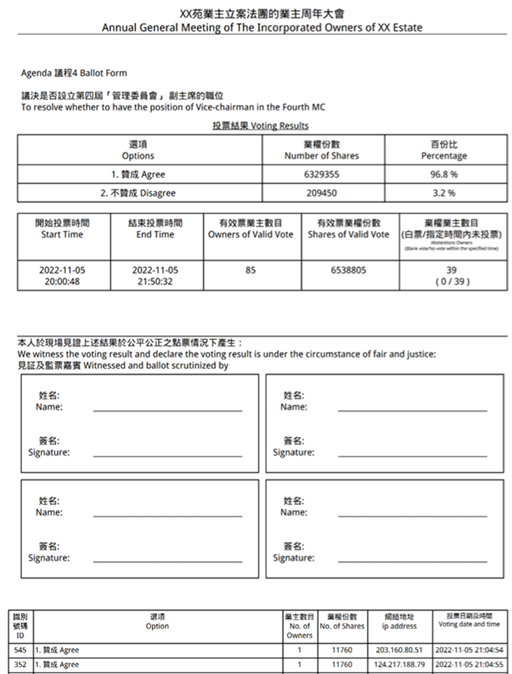 |
4